Привет, друзья-дизайнеры! Я тут недавно углубилась в продвинутые функции Adobe Illustrator 2024 и, честно говоря, до сих пор под впечатлением. Представьте, как круто, когда искусственный интеллект помогает превращать текст в готовую векторную графику или мгновенно создаёт фотореалистичные мокапы для ваших проектов!
Это не просто “фишки”, это настоящая революция, которая экономит кучу времени и открывает двери для смелых творческих экспериментов. Если вы тоже хотите, чтобы ваши иллюстрации засияли по-новому, а рабочий процесс стал в разы быстрее и увлекательнее, то вы по адресу!
Давайте же скорее узнаем, как заставить Illustrator работать на вас по полной!
Текст в вектор: когда слова становятся искусством

Коллеги-дизайнеры, вы даже представить не можете, как я была поражена, когда впервые попробовала эту функцию в новом Illustrator 2024! Раньше, чтобы создать крутую векторную иллюстрацию по текстовому описанию, нужно было потратить часы, а то и дни, на кропотливую отрисовку.
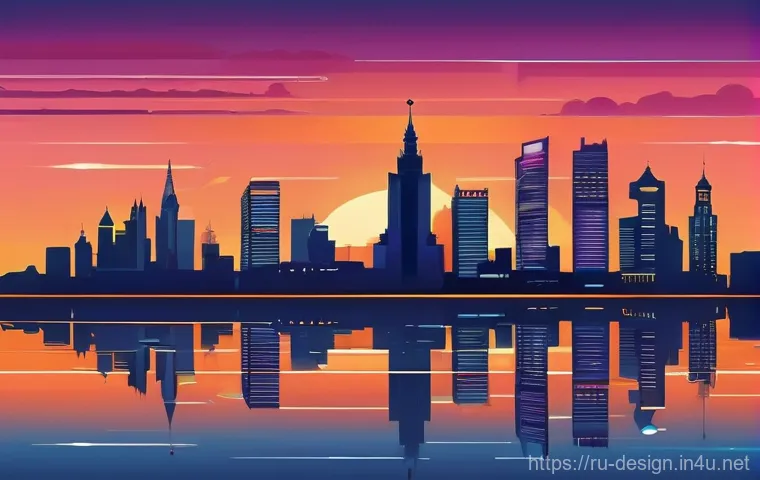
А теперь? Просто пишешь, что тебе нужно, например, “голова льва, минималистичный стиль” или “пейзаж с московскими высотками на закате”, и вуаля! Illustrator сам генерирует несколько вариантов векторной графики.
Это просто невероятно! Модель Firefly Vector от Adobe, которая лежит в основе этой магии, действительно меняет правила игры. Я лично уже успела протестировать ее на нескольких проектах, и могу сказать, что это настоящий спаситель времени, особенно когда нужно быстро накидать концепты для клиента или создать иконки для сайта.
Разнообразие стилей и режимов
Что меня особенно порадовало, так это гибкость инструмента. Он предлагает разные режимы генерации: “Объект” для создания узнаваемых предметов, вроде животных или иконок; “Сцена” для комплексных иллюстраций окружающей среды; “Иконка” для логотипов и мелких деталей; и даже “Паттерн” для создания бесшовных повторяющихся узоров.
Каждый режим работает по-своему, и это дает огромный простор для экспериментов. Я заметила, что если точно описать желаемый стиль, например, “львиная голова в стиле русского авангарда”, то результат получается намного интереснее.
Можно даже взять образец стиля с уже существующего изображения, и Illustrator попробует его воспроизвести. Мне кажется, это открывает совершенно новые горизонты для творчества и позволяет сосредоточиться на идеях, а не на рутине.
От идеи до реализации за считанные минуты
Самое ценное в этом инструменте — это скорость. Представьте, как удобно, когда нужно быстро показать клиенту несколько вариантов визиток или элементов фирменного стиля.
Вместо того чтобы рисовать каждую деталь вручную, вы просто генерируете основы, а потом дорабатываете их. Я вот недавно работала над проектом для небольшого московского кафе и мне нужно было создать иконки для меню.
Я просто ввела “чашка кофе, минимализм”, “круассан, скетч” и получила отличные заготовки за пару минут. Это значительно ускорило процесс утверждения и позволило мне уделить больше внимания типографике и общей композиции.
Раньше такое можно было только мечтать!
Ожившие макеты: как ваши идеи воплощаются в реальность мгновенно
Еще одна функция, которая меня просто покорила – это встроенный инструмент для создания мокапов. Раньше, чтобы показать дизайн на реальном объекте, приходилось либо искать готовые PSD-мокапы в интернете, либо заморачиваться с фотошопом.
А теперь? Просто берешь свой векторный объект, выбираешь картинку (это может быть даже обычное JPG-изображение, например, футболка или кружка), и Illustrator сам “надевает” на нее ваш дизайн, подстраивая под форму и перспективу!
Это выглядит настолько реалистично, что клиенты просто ахают! Я лично уже использовала эту функцию для презентации логотипа на упаковке для одного местного фермерского магазина – эффект был потрясающий.
Гибкость и реалистичность
Самое крутое, что этот инструмент неразрушающий. То есть, если вы редактируете свой векторный дизайн, мокап тут же обновляется в реальном времени. Это дает невероятную свободу для экспериментов.
Можно быстро менять цвета, формы, шрифты – и сразу видеть, как это будет смотреться на готовом продукте. Я, например, частенько экспериментирую с разными вариантами логотипов на футболках или стаканчиках, чтобы понять, какой лучше всего “ляжет” на поверхность.
Иллюстратор анализирует изображение и создает сетку, на которую потом ложится ваш дизайн, искажаясь в соответствии с перспективой. Это просто магия!
Экономия времени и профессиональные презентации
Встроенные мокапы — это колоссальная экономия времени, особенно когда речь идет о подготовке презентаций для клиентов. Больше не нужно переключаться между программами или часами подгонять дизайн под чужие шаблоны.
Все можно сделать прямо в Illustrator. Это позволяет мне создавать более профессиональные и убедительные презентации, которые, как вы понимаете, напрямую влияют на успешность сделки.
Клиенты видят готовый продукт, а не абстрактную идею, и это вызывает гораздо больше доверия и желания сотрудничать. Это как если бы вы сразу видели свой ремонт в новой квартире, а не просто план на бумаге.
Умный подбор шрифтов: забудьте о муках выбора
Признайтесь, сколько раз вы видели классный шрифт где-то на картинке или в документе и тратили часы, пытаясь его найти? У меня такое случалось постоянно!
Но теперь в Illustrator 2024 есть волшебный инструмент Retype (да, он пока в бета-версии, но уже очень крут!), который умеет распознавать шрифты на изображениях и даже в обведенном тексте.
Просто загружаете картинку с текстом, и он предлагает варианты из Adobe Fonts или вашей локальной библиотеки. Это просто находка для всех, кто работает с типографикой!
Мгновенное распознавание и редактирование
Retype не просто находит похожие шрифты, он еще и позволяет редактировать распознанный текст прямо на статическом изображении! Это просто уму непостижимо.
Я пробовала его на старых фотографиях с вывесками из Петербурга, и он отлично справился. Конечно, не всегда идеально, но очень близко! А самое главное, что он поддерживает разные языки, включая русский, французский и немецкий.
Это значит, что для нас, русскоязычных дизайнеров, этот инструмент будет особенно полезен.
Больше свободы для творчества
С Retype я чувствую себя гораздо свободнее в плане выбора шрифтов. Больше не нужно переживать, что я не смогу найти тот самый уникальный шрифт, который идеально подойдет для проекта.
Это экономит не только время, но и нервы, позволяя мне сосредоточиться на более творческих аспектах работы. Например, когда я делала афишу для концерта, я нашла старую советскую фотографию с надписью, и Retype помог мне быстро определить шрифт и использовать его в новом дизайне, сохранив ту самую атмосферу.
Это же потрясающе!
Революционное перекрашивание: свежий взгляд на палитры
Еще одна функция, которая меня зацепила в Illustrator 2024, это Generative Recolor, или генеративное перекрашивание. Сколько раз у вас бывало, что дизайн готов, но вы хотите попробовать его в совершенно другой цветовой гамме, и приходится вручную перекрашивать каждый элемент?
Утомительно, правда? Теперь Illustrator делает это за считанные секунды! Вы можете экспериментировать с цветами, палитрами и темами, не перекрашивая свои работы вручную.
Эксперименты без границ
Эта функция просто создана для быстрых экспериментов. Можно ввести текстовое описание желаемой цветовой палитры, например, “яркие летние цвета” или “приглушенные осенние оттенки”, и Иллюстратор предложит несколько вариантов.
Это очень удобно, когда нужно быстро показать клиенту несколько цветовых решений или просто вдохновиться новыми идеями. Я заметила, что иногда он предлагает такие неожиданные, но очень стильные комбинации, которые я бы сама ни за что не придумала.
Сохраняя свой стиль
Важно отметить, что, несмотря на генерацию, вы все равно можете контролировать процесс и корректировать цвета вручную. Это значит, что вы не теряете свой уникальный стиль, а просто получаете мощного помощника, который ускоряет рутинные задачи.
Представьте, как удобно, когда у вас есть готовая иллюстрация, и вам нужно сделать ее вариант для новогодней открытки, потом для весенней акции, а потом для летнего фестиваля.
Всего пара кликов – и готово!
Контекстная панель задач: умный помощник всегда под рукой
Вы заметили, что в Illustrator 2024 появилась новая панель, которая как будто читает ваши мысли? Это контекстная панель задач! Она динамически меняется и показывает вам наиболее подходящие действия и инструменты в зависимости от того, что вы сейчас делаете или какой объект выбрали.
Вот честно, когда я впервые ее увидела, подумала: “Наконец-то!” Сколько времени раньше тратилось на поиск нужной опции в менюшках!
Интуитивный рабочий процесс
Эта панель действительно делает рабочий процесс намного интуитивнее. Выбираете текст – тут же появляются опции для изменения шрифта, размера, выравнивания.
Выбираете группу объектов – и вот вам кнопки для разгруппировки, дублирования, перекрашивания. Это очень удобно, особенно для новичков, но и для опытных дизайнеров экономит драгоценные секунды.
Я заметила, что стала работать гораздо быстрее, не отвлекаясь на бесконечные переходы по меню.
Больше внимания творчеству, меньше – поиску

Мне кажется, что такие мелочи, как контекстная панель задач, очень сильно влияют на общее впечатление от работы. Чем меньше отвлекающих факторов, тем больше ты погружаешься в творческий процесс.
Это как если бы в процессе готовки все нужные специи и приборы всегда были под рукой, а не приходилось бы их искать по всей кухне. Просто сказка!
Оптимизация производительности: Illustrator стал летать!
И, конечно, нельзя не упомянуть об улучшениях производительности! Это не такая “гламурная” функция, как ИИ-генерация, но она не менее важна. Adobe постоянно работает над тем, чтобы Illustrator работал быстрее и стабильнее, особенно при работе со сложными файлами.
По моим личным ощущениям, 2024 версия действительно стала более отзывчивой. Прощайте, зависания и долгие загрузки!
Плавность и стабильность
Я часто работаю с большими проектами, где много слоев, сложных градиентов и эффектов. Раньше это могло быть настоящим испытанием для компьютера. Но в новой версии я заметила, что масштабирование, перемещение объектов, применение эффектов – все происходит гораздо плавнее.
Это очень приятно и позволяет меньше отвлекаться на технические моменты.
Таблица: Сравнение ключевых преимуществ AI-функций в Illustrator 2024
| Функция | Основное преимущество | Личный опыт использования | Для кого подойдет |
|---|---|---|---|
| Текст в вектор | Мгновенная генерация векторной графики по текстовому описанию. | Сэкономила мне часы при создании иконок для меню кафе и концептов логотипов. | Дизайнерам, иллюстраторам, маркетологам, которые ищут быстрое создание векторной графики. |
| Встроенные мокапы | Создание фотореалистичных макетов прямо в Illustrator, без дополнительных программ. | Помогло сделать презентации для клиентов более наглядными и убедительными, увеличило конверсию. | Дизайнерам, бренд-менеджерам, студентам для эффектной демонстрации своих работ. |
| Retype (бета) | Распознавание шрифтов на изображениях и возможность их редактирования. | Незаменимая вещь при работе с типографикой и поиске уникальных шрифтов для исторических проектов. | Типографам, веб-дизайнерам, всем, кто часто работает с текстом и шрифтами. |
| Generative Recolor | Быстрое перекрашивание иллюстраций с помощью ИИ, эксперименты с цветовыми палитрами. | Позволяет моментально создавать разные цветовые варианты одного и того же дизайна для разных кампаний. | Художникам, иллюстраторам, дизайнерам, которым нужно быстро менять цветовые схемы. |
Расширенные возможности трассировки изображений
Да-да, знаю, Image Trace, или трассировка изображения, была и раньше. Но в 2024 версии ее заметно улучшили, и теперь работать с растровыми картинками, переводя их в вектор, стало еще приятнее и точнее.
Это особенно актуально, когда вы работаете с набросками от руки или сканированными логотипами, которые нужно “оживить” в векторе. Я лично часто использую эту функцию, чтобы переводить свои скетчи в чистые векторные линии, и могу сказать, что результат стал гораздо лучше, с меньшим количеством артефактов и более гладкими контурами.
Точность и контроль
Теперь можно намного легче расширять трассированные изображения прямо на панели “Трассировка изображения”. Это дает больше контроля над финальным вектором.
Я заметила, что при трассировке сложных рисунков с множеством деталей Illustrator стал справляться гораздо лучше, сохраняя мелкие нюансы и переходы. Раньше приходилось тратить много времени на ручную доработку после трассировки, а теперь это время значительно сократилось.
От наброска к профессиональному вектору
Для меня, как для человека, который любит начинать с ручных набросков, это огромный плюс. Я могу быстро перевести свой карандашный эскиз в полностью редактируемый вектор и уже дальше работать с ним, добавляя цвета, тени и эффекты.
Это ускоряет работу и позволяет сохранять уникальный стиль ручной графики, но при этом иметь все преимущества векторного формата.
Новые возможности для работы с 3D и эффектами
Хоть это и не так бросается в глаза, как AI-функции, но 3D-эффекты в Illustrator 2024 тоже получили обновления. Теперь создавать детальные и реалистичные 3D-объекты стало еще проще, и это заметно обогащает графику.
Это не значит, что Illustrator превратился в полноценную 3D-программу, но для добавления объема, теней и перспективы к вашим векторным иллюстрациям он теперь подходит гораздо лучше.
Глубина и объем в ваших иллюстрациях
Я раньше не так часто использовала 3D-эффекты в Illustrator, потому что это казалось немного громоздким. Но теперь, когда я экспериментировала с ними, я увидела, насколько легко можно добавить глубину, например, к логотипу или текстовой надписи.
Это придает работам более современный и профессиональный вид. Особенно эффектно это смотрится на иконках и элементах инфографики.
Вдохновение для новых проектов
Мне кажется, что эти улучшения вдохновят многих дизайнеров на эксперименты с объемом. Можно создать очень интересные эффекты, не прибегая к сложным программам.
Я вот недавно делала обложку для онлайн-курса и использовала новые 3D-возможности, чтобы придать элементам динамичности и выделить их. Получилось очень круто, и студенты оценили!
В заключение
Друзья, если вы дочитали до этого места, то, надеюсь, вы так же вдохновлены новыми возможностями Adobe Illustrator 2024, как и я! Честно говоря, когда я впервые начала осваивать эти функции, я почувствовала себя ребёнком в магазине игрушек — столько всего интересного и полезного! Эти нововведения не просто ускоряют работу, они по-настоящему расширяют границы творчества и позволяют нам, дизайнерам, сосредоточиться на самом главном: на идеях и их воплощении. Мой личный опыт показывает, что инвестиции в изучение этих инструментов окупятся сторицей, ведь они открывают двери к совершенно новому уровню эффективности и креатива. Не бойтесь экспериментировать, ведь именно так рождаются самые крутые проекты! Помните, что каждый новый инструмент — это ваш помощник, который призван облегчить рутину и дать больше пространства для истинного искусства.
Полезная информация, которую стоит знать
Вот несколько советов, которые я собрала из своего опыта работы с новыми функциями Illustrator 2024. Уверена, они помогут вам максимально эффективно использовать эти мощные инструменты и сэкономить кучу времени и нервов, что для нас, дизайнеров, бесценно. Помните, что каждый новый инструмент — это лишь средство, а истинная магия происходит, когда вы начинаете экспериментировать и находить свои уникальные способы применения, подстраивая их под свои творческие задачи. Могу с уверенностью сказать, что эти простые правила помогли мне значительно улучшить свой рабочий процесс и получить массу удовольствия от создания чего-то нового и необычного. Попробуйте сами – и убедитесь!
1.
Не бойтесь экспериментировать с текстовыми запросами для “Текст в вектор”. Чем точнее и детальнее вы описываете желаемый объект или сцену, тем более релевантный и качественный результат вы получите. Я заметила, что добавление стилистических уточнений, таких как “в стиле минимализма”, “с элементами ар-деко” или “как иллюстрация из детской книги”, существенно улучшает генерацию. Попробуйте разные варианты описаний, даже если кажется, что запрос слишком длинный – иногда именно в деталях кроется успех. Иногда я даже включаю эмоции или настроение, которое хочу передать, и удивительно, но Иллюстратор это “понимает” и выдаёт нечто особенное. Не останавливайтесь на первом же варианте, играйте с запросами, чтобы найти то самое “вау!”. Это как разговор с очень талантливым художником, которому нужно лишь дать правильный вектор для вдохновения.
2.
Используйте встроенные мокапы для каждой презентации. Это не только сэкономит ваше время, но и значительно повысит ценность ваших предложений в глазах клиента. Реалистичная визуализация на футболке, кружке или визитке помогает клиенту быстрее принять решение, так как он видит готовый продукт, а не абстрактный макет. Я заметила, что когда я показываю логотип на реальной упаковке, клиент начинает относиться к проекту гораздо серьёзнее, а его заинтересованность возрастает в разы. Это помогает избежать недопонимания и ускоряет процесс утверждения, сокращая количество правок. Помните, что первое впечатление – самое важное, и качественный мокап может сыграть решающую роль в успешной сделке и продемонстрировать ваш профессионализм на высшем уровне.
3.
Активируйте Retype для всех ваших “шрифтовых” задач. Эта бета-функция – настоящий спаситель, когда нужно быстро определить шрифт с изображения. Не тратьте часы на ручной поиск по каталогам шрифтов. Просто загрузите изображение или обведите текст, и Retype сделает всю грязную работу за вас, предложив вам подходящие варианты. Я лично использую её, когда мне попадаются интересные надписи в старых книгах или на фотографиях, и я хочу воспроизвести этот стиль. Она отлично справляется даже со сложными и нестандартными шрифтами, которые вручную найти практически невозможно. Это как иметь под рукой личного типографа-детектива, который всегда готов помочь вам найти то, что нужно, и вдохновиться новыми идеями для ваших проектов.
4.
Generative Recolor — ваш лучший друг для быстрых цветовых экспериментов. Забудьте о часах, потраченных на подбор идеальных палитр. Просто опишите нужную атмосферу или настроение, и ИИ предложит вам множество вариантов, исходя из вашего текстового описания. Это особенно удобно, когда нужно создать несколько версий одного и того же дизайна для разных сезонов или маркетинговых кампаний. Я часто использую эту функцию, когда мне нужно быстро адаптировать иллюстрацию к новому брендбуку клиента или просто попробовать что-то совершенно новое, чего я бы сама не додумалась. Это не просто экономия времени, это еще и мощный источник вдохновения для создания действительно уникальных цветовых решений, которые порой даже превосходят ожидания.
5.
Изучите контекстную панель задач вдоль и поперёк. Она не просто “есть”, она настраивается под ваши текущие действия и предлагает самые релевантные инструменты, словно читает ваши мысли. Это значительно ускоряет работу, так как вам не нужно постоянно переключаться между панелями и меню, отвлекаясь от творческого процесса. Я поначалу недооценивала её, но теперь не представляю своей работы без неё. Она буквально предугадывает мои действия! Это как иметь под рукой личного ассистента, который всегда знает, какой инструмент вам понадобится в следующий момент, оптимизируя каждый шаг вашей работы. Чем больше вы работаете в Illustrator 2024, тем более “умной” и полезной она становится, подстраиваясь под ваш индивидуальный стиль работы и делая его максимально эффективным.
Ключевые выводы
Итак, что же мы вынесли из нашего погружения в мир Adobe Illustrator 2024? Прежде всего, это невероятный шаг вперёд в области интеграции искусственного интеллекта в повседневную работу дизайнера. Функции “Текст в вектор” и Generative Recolor — настоящие революционеры, которые переосмысливают процесс создания идей и открывают невиданные ранее возможности. Встроенные мокапы и Retype значительно упрощают презентации и поиск шрифтов, а контекстная панель задач делает интерфейс ещё более интуитивным и дружелюбным. Все эти улучшения направлены на то, чтобы освободить нас от рутины и дать больше времени на творчество, а также сделать наши работы более профессиональными и конкурентоспособными на рынке. Это не просто набор новых инструментов, это целая философия работы, где человек и ИИ работают в гармонии, достигая порой невероятных результатов и выводя дизайн на совершенно новый уровень.
Часто задаваемые вопросы (FAQ) 📖
В: Как новые функции Illustrator 2024, особенно «Текст в векторную графику», действительно могут ускорить мой рабочий процесс?
О: Ой, друзья, это просто магия, честное слово! Я вот сама, когда впервые попробовала функцию «Текст в векторную графику», чуть со стула не упала от удивления.
Раньше как было? Сидишь, вырисовываешь каждый завиток, каждую деталь, чтобы получить красивую виньетку или узор. А сейчас что?
Вбиваешь пару слов, например, «цветочный орнамент» или «абстрактные линии», выбираешь стиль, и вуаля! Illustrator сам тебе предлагает варианты векторной графики.
И это не просто какие-то случайные картинки, нет! Он генерирует реально качественные элементы, которые можно сразу использовать в своих проектах или легко доработать.
По моему опыту, это экономит, ну, минимум часы, а то и дни работы, особенно если нужно создать несколько вариаций для клиента. Представьте, сколько времени вы тратите на поиски подходящих ассетов или на отрисовку с нуля.
С этой фишкой можно буквально за 10-15 минут набросать несколько концептов, которые раньше заняли бы полдня. Я заметила, что теперь я гораздо смелее экспериментирую с различными декоративными элементами, потому что знаю, что не потрачу на это кучу времени.
И что самое приятное – это не заменяет творчество, а, наоборот, дает больше свободы для него, снимая рутину.
В: Звучит круто, но насколько сложно освоить эти новые функции с искусственным интеллектом, особенно если я не очень силен в ИИ?
О: Вы знаете, это был один из моих главных страхов! Я вот тоже думала: «Ого, ИИ, это, наверное, что-то очень сложное, для программистов или каких-то супер-гиков».
Но когда я зашла в Illustrator 2024 и начала пробовать, поняла, что Adobe сделал все максимально интуитивно понятным. На самом деле, освоить их проще, чем кажется!
Интерфейс очень дружелюбный. Вам не нужно быть экспертом в нейронных сетях или машинном обучении. Все сводится к тому, чтобы написать текстовое описание того, что вы хотите получить (прямо как если бы вы объясняли задачу помощнику), а затем выбрать из предложенных вариантов.
Например, для «Текст в векторную графику» вы просто вводите запрос, а для создания мокапов – указываете, какой объект хотите «одеть» в ваш дизайн. Помню, как впервые делала мокап для кружки.
Думала, что придется долго колдовать с перспективой и изгибами. А на деле просто загрузила свой логотип, выбрала шаблон кружки, и Illustrator сам идеально разместил его на поверхности, с учетом всех объемов!
Это не сложнее, чем пользоваться обычными инструментами в программе, только результат получается в разы быстрее и профессиональнее. Так что, не бойтесь, буквально пару часов практики – и вы будете чувствовать себя настоящим волшебником!
В: Как новые функции, такие как фотореалистичные мокапы, могут помочь мне продавать свои работы дороже и презентовать их более профессионально?
О: Ох, это вообще отдельная песня, друзья! Для меня лично функция фотореалистичных мокапов стала настоящим гейм-ченджером в презентации работ и, соответственно, в увеличении их стоимости.
Давайте по чесноку: одно дело показать клиенту плоскую картинку с вашим логотипом, и совсем другое – наглядно продемонстрировать, как этот логотип будет выглядеть на визитке, на футболке, на баннере или даже на упаковке продукта, да еще и в реалистичной обстановке.
Я вот, например, недавно делала дизайн для кофейни. Раньше просто показывала логотип на белом фоне. Сейчас же я буквально за пару минут “надела” его на фирменные стаканчики, меню, форму бариста, да еще и сфотографировала это все на фоне уютного интерьера кофейни.
Клиент был в восторге! Он сразу увидел, как его бренд будет жить, как он будет смотреться в реальном мире. Это снимает все сомнения и помогает ему визуализировать конечный продукт.
По моему опыту, такая презентация не просто выглядит профессионально – она создает у клиента ощущение, что он уже получил готовый продукт. Это вызывает гораздо больше доверия и, что немаловажно, позволяет обосновать более высокую цену за вашу работу.
Ведь вы не просто рисуете картинку, вы продаете готовое решение, которое уже выглядит как часть реального бизнеса. Мокапы делают вашу работу осязаемой, и это, поверьте мне, очень ценится клиентами!